TaskAndGoals
|
Size: 4076
Comment:
|
Size: 8918
Comment: ## page was copied from Translations/KnowledgeBase/Exporting-BG
|
| Deletions are marked like this. | Additions are marked like this. |
| Line 1: | Line 1: |
| ## page was copied from Translations/KnowledgeBase/Exporting-BG ## page was copied from Translations/KnowledgeBase/Exporting |
|
| Line 5: | Line 7: |
| = Introduction = | = Въведение = |
| Line 7: | Line 9: |
| This document explains how to export translations from Launchpad, either as single PO or MO file for offline translation, testing or sending back upstream, or as a tarball containing all translations of a given release. | Този документ описва как да се изнасят преводи от Launchpad, като единичен PO или MO файл за превод, тестване или изпращане към [1]извора, или като архив, който съдържа всички преводи на определено издание. |
| Line 10: | Line 12: |
| = Exporting a single translation = '''TODO''': explain download |
= Изнасяне на единичен превод = |
| Line 13: | Line 14: |
| You can then use this file to translate offline and later upload it to Launchpad, or send it to an [[../../Upstream|upstream translation project]]. | Можете да изтегляте единични PO файлове за офлайн превод и после пак да ги качите в Launchpad или да ги изпратите на [[../../Upstream|проектът за превод в [1] извора]]. За да направите това, след като сте влезли в Launchpad, трябва да натиснете връзката '''Download translation''', която ще видите, когато сте в страницата за превод на програмата, която желаете да преведете. {{attachment:Download-Translation.png|Изтегляне на превод от Launchpad|width=1024}} След като направите това, ще видите стандартната бланка за изтегляне, в която трябва да изберете стандартния '''PO format''' и после да натиснете бутона '''Request Download''' {{attachment:Download-PO.png}} Готови сте! След известно време ще получите писмо на е-пощата, с която сте се регистрирали в Launchpad, което ще съдържа директна връзка към превода. Тези връзки са валидни една седмица. {i} Ще трябва да се [[https://help.launchpad.net/YourAccount/NewAccount|регистрирате в Launchpad]], за да можете да изтеглите превод. |
| Line 16: | Line 29: |
| == Partial export == | == Частично изнасяне == |
| Line 18: | Line 31: |
| You can also download only those strings which have been changed in Launchpad, to later merge them to the upstream translations and only send the changes. | Също можете да изтеглите само низовете, които са били променени в Launchpad, така че после само да ги обедините с тези от извора и да им изпратите само промените. |
| Line 20: | Line 33: |
| [[https://help.launchpad.net/Translations/YourProject/PartialPOExport|Here]]' more information on how you can do it. | Процедурата е същата като за [[#Single|единичен]] превод, но на последната стъпка ще трябва да отбележите '''Only strings that differ from imported versions''': {{attachment:Download-PartialPO.png}} [[https://help.launchpad.net/Translations/YourProject/PartialPOExport|Тук]] ще намерите повече информация за работа с частични PO файлове. |
| Line 23: | Line 40: |
| == MO file export == | == Изнасяне на MO файл == |
| Line 25: | Line 42: |
| You can also download binary .mo files. This is useful for testing your translation with the running application before the translations have been released in language packs. | Също можете да изтеглите бинарни .mo файлове. Това са файловете, от които програмите зареждат преводите, а изтеглянето им може да е полезно за тестване на вашия превод преди да бъде издаден езиков пакет. |
| Line 27: | Line 44: |
| '''TODO''': explain download | Проедурата е идентична като за [[#Single|единичен превод]], но на последната стъпка трябва да изберете '''MO format''' от падащия списък: |
| Line 29: | Line 46: |
| Once you've obtained the e-mail with the link to the download location, you can download the mo file, rename it if necessary (you might have to remove the LANG_LC_MESSAGES_ prefix from the file), and copy it to: | {{attachment:Download-MO.png}} След като получите писмо с връзка за изтегляне, можете да изтеглите mo файла, да го преименувате, ако е необходимо (може да е нужно да изтриете представката ЕЗИК_LC_MESSAGES_ от името на файла) и да го копирате в: |
| Line 32: | Line 51: |
| /usr/share/locale-langpack/$LANG/LC_MESSAGES/yourfile.mo | /usr/share/locale-langpack/$LANG/LC_MESSAGES/вашиятфайл.mo |
| Line 35: | Line 54: |
| Where `$LANG` is the two or three letter [[http://www.loc.gov/standards/iso639-2/php/code_list.php|code]] for your language. | Където `$LANG` е двубуквен или трибуквен [[http://www.loc.gov/standards/iso639-2/php/code_list.php|код]] на вашия език. |
| Line 37: | Line 56: |
| {i} You might have to log out and log back in for the application to load the new translation | {i} Може да е необходимо да излезете и влезете в системата, така че програмата да зареди новия превод |
| Line 40: | Line 59: |
| = Getting all translations = | = Изтегляне на всички преводи = |
| Line 42: | Line 61: |
| You can also download all translations for a given distro at once. We make the source files available for anyone to download, without the need of a Launchpad account. | Също е възможно да изтеглите всички преводи за определена дистрибуция. Изходните файлове са достъпни за всички, независимо дали имат регистрация в Launchpad. |
| Line 44: | Line 63: |
| If you go to the [[https://translations.launchpad.net/ubuntu/lucid|main translations page]] of a given distro version, you'll see a '''See all language packs''' link. | Ако отидете в [[https://translations.launchpad.net/ubuntu/lucid|главната страница за превод]] на определена дистрибуция, ще видите връзката '''See all language packs'''. |
| Line 46: | Line 65: |
| If you [[https://translations.launchpad.net/ubuntu/lucid/+language-packs|click on the link]], it will take you to a location where you can see all the tarballs containing PO files which are used as the source for language packs. Downloading those tarballs is an easy way of getting '''all''' translations of a given distro. Note that you should do this only if you really need them, as the tarballs contain translations for all languages and are several hundred MB in size. | Ако [[https://translations.launchpad.net/ubuntu/lucid/+language-packs|щракнете връзката]], ще отидете на страница, на която ще видите всички архиви съдържащи PO файлове, които се използват за източник на езиковите пакети. Изтеглянето на тези архиви е лесен начин за получаване на '''всички''' преводи за определена дистрибуция. Знайте, че е добре да направите това, само ако наистина са ви нужни, тай като архивите съдържат преводи на всички езици и са с големина по няколко стотин мегабайта. |
| Line 48: | Line 67: |
| There you'll see '''Full language pack''' and '''Delta language pack''' tarballs. The Full language packs contain an export of all translations, whereas the Delta ones only the ones which have changed since the last Full export. | Там ще видите архиви с '''Пълни езикови пакети''' и '''Делта езикови пакети'''. Пълните езикови пакети съдържат всички преводи на всички езици, а Делта съдържат само промените от последното изнасяне на последния пълен езиков пакет. |
| Line 50: | Line 69: |
| So if you want to have the most recent translations, you'll have to download both the '''Full''' and '''Delta''' exports, and merge the Delta to the Full one. Here's how you can do it: | Така че, ако искате да имате най-новите преводи, ще трябва да изтеглите и '''Пълния''' и '''Делта''' езиков пакет, и да ги обедините в едно като наложите Делта преводите върху Пълния превод. Ето как можете да направите това: |
| Line 52: | Line 71: |
| 1. '''Download the latest ''Full language pack'' ''' on the list - you can do this by clicking on the link or using a download manager such as `wget` 1. '''Download the latest ''Delta language pack'' ''' on the list (generally the top one) - you can do this by clicking on the link or using a download manager such as `wget` 1. '''Extract and merge the translations''' - you an do this by right clicking on the downloaded files and uncomplressing them, or quicker by opening a terminal, changing the directory to where you've downloaded the tarballs, and executing the following command: |
1. '''Изтеглете най-новият ''Пълен езиков пакет'' ''' в списъка - можете да го изтеглите като просто щракнете върху връзката или като използвате програма за изтегляне като `wget` 1. '''Изтеглете най-новият ''Делта езиков пакет'' ''' в списъка (обикновено този най-отгоре) - можете да го изтеглите като просто щракнете върху връзката или като използвате програма за изтегляне като `wget` 1. '''Извлечете и обединете преводите''' - можете да направите това като щракнете с десния бутон върху изтеглените файлове и ги разархивирате или за по-бързо като отворите терминал, смените директорията, в която са изтеглени архивите и изпълните следната команда: |
| Line 60: | Line 79: |
| After extraction, you'll find all translations (PO files) for your language on the `rosetta-$RELEASE/$LANG` folder, where `$RELEASE` is the Ubuntu release you've downloaded translations for, and `$LANG` the two or three letter [[http://www.loc.gov/standards/iso639-2/php/code_list.php|code]] for your language. | След като извличането приключи, ще намерите всички преводи (PO файлове) за вашия език в папката `rosetta-$ИЗДАНИЕ/$ЕЗИК`, където `$ИЗДАНИЕ` е изданието на Убунту, за което сте изтеглили преводите, а `$ЕЗИК` е двубуквен или трибуквен [[http://www.loc.gov/standards/iso639-2/php/code_list.php|код]] за вашия език. |
| Line 62: | Line 81: |
| [1] Извор - това е първоизточника на езиковия файл. Той се генерира от разработчиците на проекта. |


Въведение
Този документ описва как да се изнасят преводи от Launchpad, като единичен PO или MO файл за превод, тестване или изпращане към [1]извора, или като архив, който съдържа всички преводи на определено издание.
Изнасяне на единичен превод
Можете да изтегляте единични PO файлове за офлайн превод и после пак да ги качите в Launchpad или да ги изпратите на проектът за превод в [1] извора.
За да направите това, след като сте влезли в Launchpad, трябва да натиснете връзката Download translation, която ще видите, когато сте в страницата за превод на програмата, която желаете да преведете.

След като направите това, ще видите стандартната бланка за изтегляне, в която трябва да изберете стандартния PO format и после да натиснете бутона Request Download
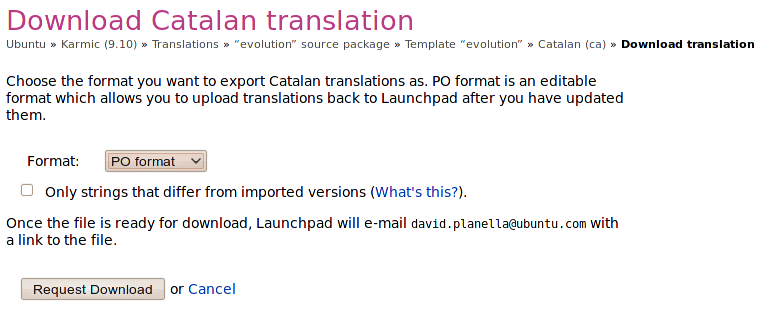
Готови сте! След известно време ще получите писмо на е-пощата, с която сте се регистрирали в Launchpad, което ще съдържа директна връзка към превода. Тези връзки са валидни една седмица.
 Ще трябва да се регистрирате в Launchpad, за да можете да изтеглите превод.
Частично изнасяне
Също можете да изтеглите само низовете, които са били променени в Launchpad, така че после само да ги обедините с тези от извора и да им изпратите само промените.
Процедурата е същата като за единичен превод, но на последната стъпка ще трябва да отбележите Only strings that differ from imported versions:

Тук ще намерите повече информация за работа с частични PO файлове.
Изнасяне на MO файл
Също можете да изтеглите бинарни .mo файлове. Това са файловете, от които програмите зареждат преводите, а изтеглянето им може да е полезно за тестване на вашия превод преди да бъде издаден езиков пакет.
Проедурата е идентична като за единичен превод, но на последната стъпка трябва да изберете MO format от падащия списък:

След като получите писмо с връзка за изтегляне, можете да изтеглите mo файла, да го преименувате, ако е необходимо (може да е нужно да изтриете представката ЕЗИК_LC_MESSAGES_ от името на файла) и да го копирате в:
/usr/share/locale-langpack/$LANG/LC_MESSAGES/вашиятфайл.mo
Където $LANG е двубуквен или трибуквен код на вашия език.
Може да е необходимо да излезете и влезете в системата, така че програмата да зареди новия превод
Изтегляне на всички преводи
Също е възможно да изтеглите всички преводи за определена дистрибуция. Изходните файлове са достъпни за всички, независимо дали имат регистрация в Launchpad.
Ако отидете в главната страница за превод на определена дистрибуция, ще видите връзката See all language packs.
Ако щракнете връзката, ще отидете на страница, на която ще видите всички архиви съдържащи PO файлове, които се използват за източник на езиковите пакети. Изтеглянето на тези архиви е лесен начин за получаване на всички преводи за определена дистрибуция. Знайте, че е добре да направите това, само ако наистина са ви нужни, тай като архивите съдържат преводи на всички езици и са с големина по няколко стотин мегабайта.
Там ще видите архиви с Пълни езикови пакети и Делта езикови пакети. Пълните езикови пакети съдържат всички преводи на всички езици, а Делта съдържат само промените от последното изнасяне на последния пълен езиков пакет.
Така че, ако искате да имате най-новите преводи, ще трябва да изтеглите и Пълния и Делта езиков пакет, и да ги обедините в едно като наложите Делта преводите върху Пълния превод. Ето как можете да направите това:
Изтеглете най-новият Пълен езиков пакет в списъка - можете да го изтеглите като просто щракнете върху връзката или като използвате програма за изтегляне като wget
Изтеглете най-новият Делта езиков пакет в списъка (обикновено този най-отгоре) - можете да го изтеглите като просто щракнете върху връзката или като използвате програма за изтегляне като wget
Извлечете и обединете преводите - можете да направите това като щракнете с десния бутон върху изтеглените файлове и ги разархивирате или за по-бързо като отворите терминал, смените директорията, в която са изтеглени архивите и изпълните следната команда:
for tarball in ubuntu*translations*.tar.gz; do tar xzf "$tarball"; done
След като извличането приключи, ще намерите всички преводи (PO файлове) за вашия език в папката rosetta-$ИЗДАНИЕ/$ЕЗИК, където $ИЗДАНИЕ е изданието на Убунту, за което сте изтеглили преводите, а $ЕЗИК е двубуквен или трибуквен код за вашия език.
[1] Извор - това е първоизточника на езиковия файл. Той се генерира от разработчиците на проекта.
Translations/KnowledgeBase/TaskAndGoals (last edited 2010-03-24 11:15:14 by 93-152-149-16)